Como colocar a empresa no Google Maps em 2026
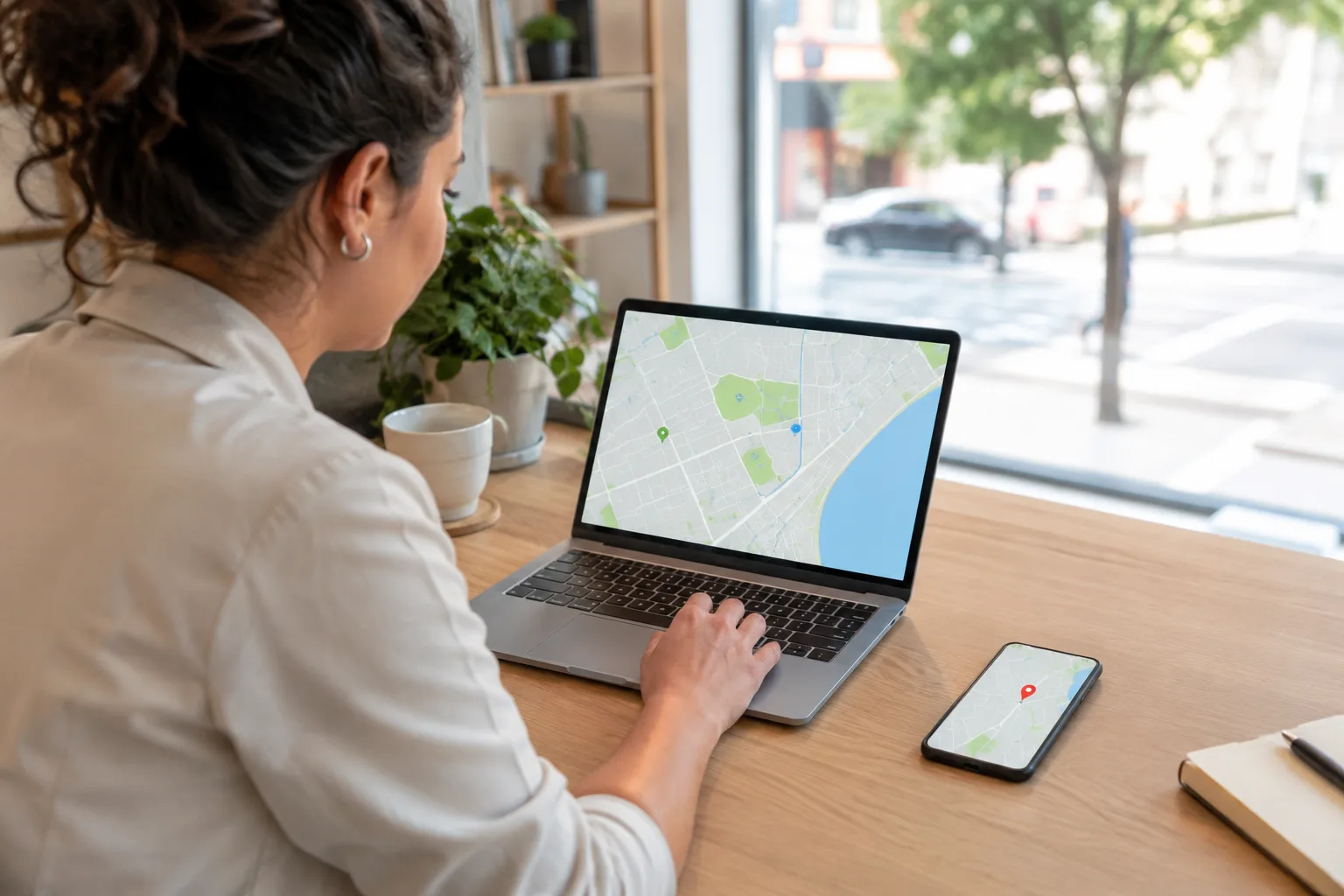
Para entender como colocar a empresa no Google Maps, você precisa criar ou reivindicar um Perfil da Empresa no Google, preencher os dados do negócio e concluir a verificação. O caminho mais direto é acessar business.google.com ou começar pelo app Google Maps.
O cadastro é gratuito. A publicação, porém, pode depender de análise. O Google pode pedir verificação por telefone, SMS, e-mail, vídeo, videochamada, carta pelos Correios ou outro método liberado para o seu caso.
Antes de começar: checklist para evitar reprovação
Separe as informações certas antes de abrir o formulário. Isso reduz retrabalho, evita perfil duplicado e impede que um endereço residencial apareça por engano.
Conta Google e elegibilidade do negócio
Você precisa de uma Conta Google para gerenciar o Perfil da Empresa. Pode ser uma conta pessoal ou uma conta criada para o negócio, desde que você mantenha acesso a ela.
O negócio também precisa ser elegível. O Google costuma aceitar empresas que atendem clientes em loja, escritório, clínica, restaurante ou outro ponto físico. Também aceita prestadores que atendem na casa ou no local do cliente.
Exemplos comuns: loja de roupas, clínica, restaurante, salão de beleza, eletricista, encanador, assistência técnica, diarista, MEI e profissional autônomo. Caixa postal, endereço virtual sem equipe e local sem atendimento real costumam gerar problema.
Nome real da empresa, categoria e telefone
Use o nome real do negócio, como aparece na fachada, no material comercial, no site ou nas redes sociais. Não coloque palavras-chave extras no campo de nome.
O correto é usar Padaria Pão Dourado, não Padaria Pão Dourado Melhor Padaria em Campinas Delivery Barato. Esse exagero pode atrasar a aprovação ou causar suspensão.
Escolha uma categoria principal que represente sua atividade principal. Depois, adicione categorias secundárias se fizer sentido. Também use um telefone comercial que atenda clientes de verdade, de preferência o mesmo do site e das redes sociais.
Endereço, área de atendimento e cuidado com endereço residencial
Decida se você recebe clientes no endereço informado. Se recebe, o endereço pode aparecer no Google Maps com rota, marcador no mapa e informações de visita.
Se você trabalha de casa ou atende no local do cliente, use a opção de empresa de área de cobertura. Assim, você pode ocultar o endereço residencial e informar cidades, bairros ou regiões atendidas.
Não use endereço falso só para aparecer em uma cidade maior. Também evite cadastrar coworking, sala compartilhada ou endereço virtual se não houver equipe da empresa no local durante o horário informado.
Fotos, horário, site e documentos para verificação
Separe fotos reais: fachada, recepção, equipe, produtos, veículo identificado, ferramentas ou local de atendimento. Imagens borradas, genéricas ou de banco de imagens passam pouca confiança.
Tenha em mãos horário de funcionamento, site ou rede social, logotipo e uma descrição curta do que você faz. O site é opcional, mas ajuda o cliente a confirmar que encontrou a empresa certa.
Na verificação por vídeo, o Google pode pedir sinais reais da atividade: placa, entrada do local, equipamentos, estoque, caixa, uniforme, veículo, chave de acesso ou documentos comerciais. Para prestadores sem loja, mostre materiais de trabalho e provas de atuação na área informada.
Como colocar a empresa no Google Maps pelo Perfil da Empresa
Este é o caminho principal para criar um cadastro que você consiga gerenciar. Com o Perfil da Empresa no Google, você controla dados, fotos, serviços, produtos, avaliações, horário e atualizações que aparecem na Pesquisa Google e no Google Maps.
Acesse business.google.com e adicione a empresa
- Acesse business.google.com no computador ou no navegador do celular.
- Entre com sua Conta Google.
- Clique para gerenciar ou adicionar uma empresa.
- Digite o nome do negócio.
- Confira se já existe um perfil parecido antes de criar outro.
Se o Google sugerir uma empresa com o mesmo nome e endereço, não crie um perfil novo sem checar. O caminho certo pode ser reivindicar o perfil existente.
Informe nome, categoria e tipo de atendimento
Digite o nome real da empresa e escolha a categoria principal. Essa categoria ajuda o Google a entender quando seu negócio deve aparecer nas buscas locais.
Depois, informe se você atende clientes no endereço da empresa. Essa resposta define o tipo de cadastro: local com endereço visível ou empresa de área de atendimento com endereço oculto.
Preencha endereço ou área de atendimento
Se você tem loja, clínica, escritório ou ponto de atendimento, informe o endereço completo: rua, número, complemento, bairro, cidade, estado e CEP. Confira no mapa se o marcador ficou no lugar certo.
Se você não recebe clientes no local, informe a área de atendimento. Você pode adicionar cidades, bairros ou regiões próximas. Seja realista: listar dezenas de cidades onde você não atende bem pode prejudicar a confiança do perfil.
Adicione telefone, site, horário e revise os dados
Inclua telefone comercial e site da empresa ou rede social, se houver. Se você usa WhatsApp, coloque o número como telefone e deixe o link do WhatsApp no site ou na página de contato.
Preencha o horário normal de atendimento. Depois da publicação, você poderá adicionar horário especial para feriados, férias coletivas ou datas com funcionamento diferente.
Revise tudo antes de avançar. Nome, endereço, telefone e categoria devem bater com site, redes sociais, nota fiscal, fachada ou materiais comerciais.
Inicie a verificação do Google
Ao finalizar o cadastro, o Google mostra os métodos de verificação disponíveis para o seu perfil. Você não escolhe livremente qualquer método; o sistema libera opções conforme tipo de negócio, local, categoria e confiança dos dados.
O cadastro é gratuito. O que pode variar é o tempo de análise, principalmente quando há vídeo, carta, revisão manual ou suspeita de duplicidade.
Como cadastrar ou reivindicar pelo Google Maps
Você também pode começar pelo próprio Google Maps. Esse caminho é útil no celular ou quando a empresa já aparece no mapa, mas ninguém da sua equipe controla o perfil.
Pelo celular no app Google Maps
- Abra o app Google Maps.
- Pesquise o nome da empresa.
- Se ela não aparecer, procure a opção Adicionar sua empresa.
- Se ela aparecer, abra o perfil e toque em Reivindicar esta empresa, quando a opção estiver disponível.
- Preencha os dados e siga a verificação.
O celular funciona bem para iniciar o cadastro. Em vídeos e fotos, grave com boa luz, mostre o local ou os equipamentos com clareza e evite cortar informações que comprovem a existência do negócio.
Pelo computador no site do Google Maps
No computador, acesse o Google Maps e pesquise o nome da empresa. Se o negócio não existir, você pode usar a opção de adicionar empresa ou adicionar lugar ausente, dependendo do que aparece na tela.
Se o perfil já existir, abra a ficha da empresa e procure por Reivindicar esta empresa ou opção parecida. Depois, confirme que você é proprietário, responsável ou pessoa autorizada a gerenciar o cadastro.
Quando usar “Adicionar sua empresa”
Use Adicionar sua empresa quando quiser criar um Perfil da Empresa gerenciável, com telefone, horário, fotos, serviços, produtos, avaliações e atualizações. É o melhor caminho para negócios que querem aparecer no Google Maps e na Pesquisa Google de forma profissional.
Quando usar “Reivindicar esta empresa”
Use Reivindicar esta empresa quando o negócio já aparece no Maps, mas você não tem acesso ao painel. Isso acontece quando o Google criou uma ficha automática, um cliente sugeriu o local ou um antigo funcionário ou agência cadastrou o perfil.
Após a reivindicação, pode haver verificação. Se outra pessoa já gerencia o perfil, o Google pode orientar uma solicitação de acesso.
Criar, reivindicar ou adicionar lugar ausente: qual caminho usar?
Esses três caminhos parecem iguais, mas não são. Escolher errado pode criar perfil duplicado ou fazer você perder tempo.
| Situação | O que fazer | Resultado |
|---|---|---|
| Empresa nova que não aparece | Criar um Perfil da Empresa | Você gerencia dados, fotos, serviços e avaliações |
| Empresa já aparece, mas você não controla | Reivindicar o perfil | Você solicita acesso e passa pela verificação |
| Um lugar não aparece no mapa | Adicionar um lugar ausente | Você sugere o ponto ao Maps, mas não necessariamente gerencia um perfil |
Empresa nova que ainda não aparece no Maps
Crie o Perfil da Empresa pelo business.google.com ou pela opção Adicionar sua empresa no Maps. Esse é o caminho certo para quem abriu um negócio ou nunca cadastrou a empresa no Google.
Empresa que já aparece, mas você não controla
Pesquise o nome e a cidade. Se encontrar o perfil, abra a ficha e tente reivindicar. Não crie outro perfil com nome parecido e mesmo endereço, porque isso pode gerar duplicidade.
Lugar ausente no Maps não é o mesmo que Perfil da Empresa
Adicionar um lugar ausente é uma sugestão enviada ao Google Maps. Pode servir para incluir um ponto, prédio, praça, órgão público ou local que falta no mapa.
Para uma empresa, isso não substitui o Perfil da Empresa. Sem criar ou reivindicar o perfil, você pode não conseguir editar informações comerciais, responder avaliações, publicar fotos oficiais ou acompanhar a verificação.
Como evitar perfil duplicado
Antes de cadastrar, pesquise variações do nome da empresa, nome antigo, telefone, endereço e cidade. Faça isso no Google Maps e na Pesquisa Google.
Se encontrar um perfil antigo, tente recuperar ou reivindicar. Duplicar perfis pode dividir avaliações, confundir clientes, atrasar a aprovação e causar suspensão.
Como colocar empresa sem loja física ou com atendimento em domicílio
Você pode aparecer no Google Maps mesmo sem loja aberta ao público, desde que o negócio seja real e atenda clientes. O cuidado principal é não expor endereço residencial se você não recebe pessoas no local.
Use empresa de área de cobertura
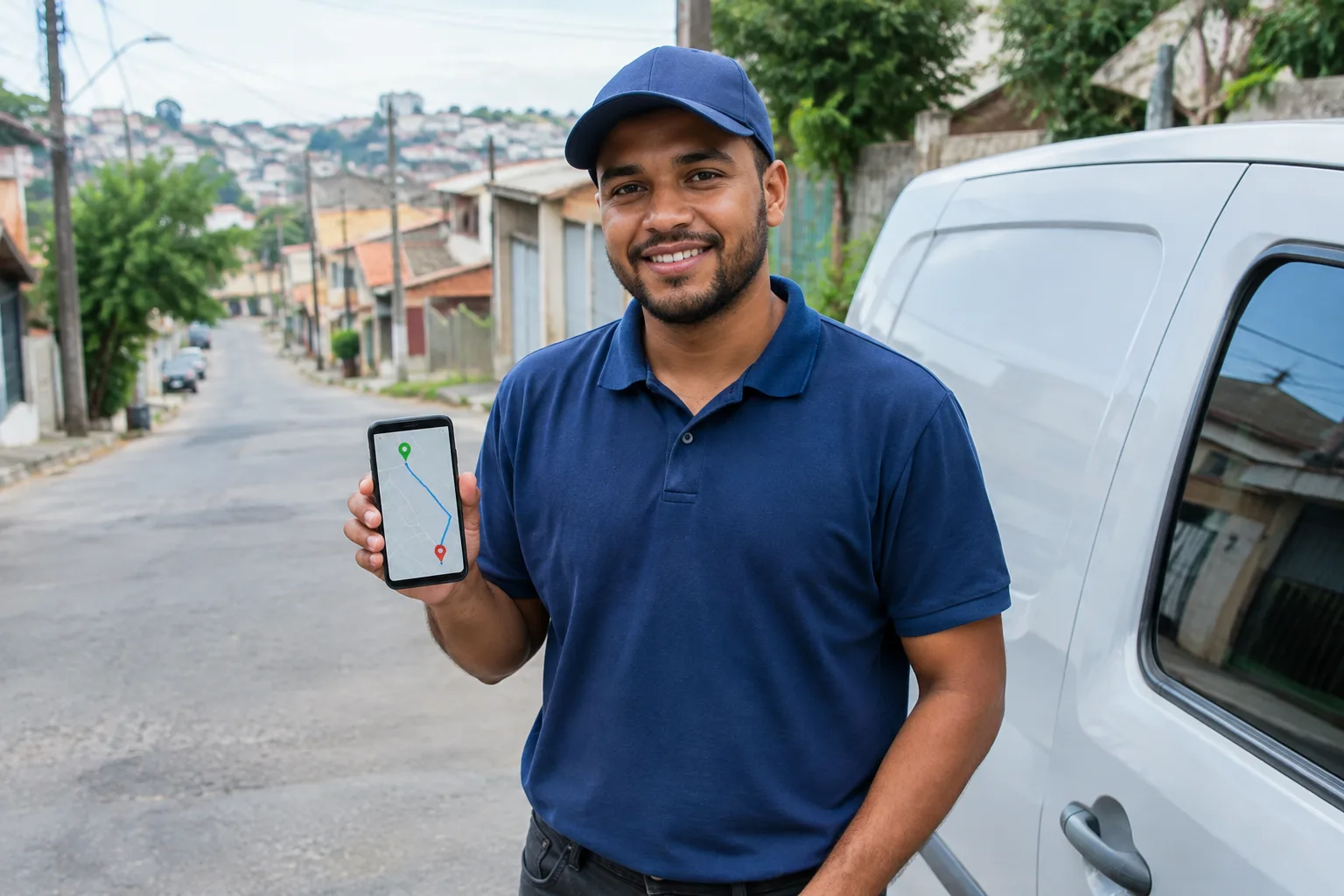
Na configuração, informe que você atende clientes fora do endereço da empresa. Depois, cadastre sua área de atendimento: cidades, bairros ou regiões onde você realmente trabalha.
Essa opção serve para encanador, eletricista, técnico de ar-condicionado, assistência técnica em domicílio, chaveiro, diarista, fotógrafo, personal trainer, cuidador e outros serviços locais.
Como ocultar endereço residencial
Se você trabalha de casa e não recebe clientes, marque que o endereço não deve aparecer publicamente. O Google ainda pode pedir o endereço para verificação interna, mas ele não deve ficar visível no Maps quando a configuração está correta.
Depois de publicar, confira o perfil como cliente. Pesquise sua empresa no Maps e veja se aparece apenas a área de atendimento, sem rota para sua casa.
Quando o endereço pode aparecer no Maps
O endereço pode aparecer quando você recebe clientes no local durante o horário informado. Isso vale para loja, clínica, salão, escritório, restaurante, oficina, escola ou espaço comercial com atendimento presencial.
Se o cliente não pode chegar sem aviso, se não há placa, se não existe equipe no local ou se o endereço é apenas administrativo, pense antes de deixar o endereço público.
Exemplos: MEI, autônomo e prestador de serviço
Um MEI que faz manutenção de computadores na casa do cliente pode ocultar o endereço e informar a cidade atendida. Um designer que atende apenas online pode ter mais dificuldade se não houver atendimento local presencial ou área de serviço clara.
Uma assistência técnica com loja aberta ao público deve mostrar o endereço. Já uma assistência que busca e entrega equipamentos pode usar área de cobertura.
Como funciona a verificação do Google
A verificação confirma que o negócio existe e que você tem autorização para gerenciar o perfil. Sem concluir essa etapa, o perfil pode ficar limitado, pendente ou invisível para algumas buscas.
Métodos que podem aparecer: telefone, SMS e e-mail
Em alguns casos, o Google libera código por telefone, SMS ou e-mail. Você recebe um código de verificação e informa no painel do Perfil da Empresa.
Use telefone e e-mail ligados ao negócio ou ao responsável direto. Número de terceiros, central de recados sem vínculo ou telefone que ninguém atende pode causar bloqueios e novas verificações.
Verificação por vídeo ou videochamada ao vivo
Na verificação por vídeo, você grava um vídeo contínuo mostrando provas do negócio. Pode ser fachada, placa, equipamentos, estoque, caixa, acesso ao local, ferramentas, veículo identificado ou documentos relacionados à atividade.
Na videochamada ao vivo, um representante pode pedir que você mostre o local em tempo real. Faça isso no horário de atendimento e esteja no endereço ou com os materiais que comprovem o serviço.
Carta de verificação pelos Correios
Em alguns perfis, o Google pode enviar uma carta de verificação com código para o endereço informado. Esse método costuma levar mais tempo, pois depende da entrega postal e da revisão posterior.
Não peça várias cartas sem necessidade. Aguarde o prazo informado no painel e evite alterar os dados enquanto espera.
O que não mudar durante a verificação
Durante a verificação, evite mudar nome, categoria principal, endereço, telefone e site. Alterações grandes podem reiniciar a análise ou gerar nova solicitação de prova.
A criação do perfil pode ser rápida, mas a verificação e a revisão podem levar dias. Em casos com carta, vídeo ou suspeita de inconsistência, o processo pode demorar mais.
Quanto tempo leva para aparecer e por que pode não aparecer
Não há garantia de publicação imediata nem de aparecer no topo do Maps. O tempo depende da verificação, da revisão dos dados e da atualização dos sistemas do Google.
Como conferir se deu certo
Entre na conta usada no cadastro e abra o painel do Perfil da Empresa. Veja se o status está verificado, pendente, em revisão, suspenso ou com alguma ação necessária.
Depois, abra o Google Maps como um cliente faria. Teste o botão de ligar, a rota, o horário e o link do site.
Buscar por nome exato + cidade
Pesquise pelo nome exato da empresa + cidade. Por exemplo: Clínica Sorriso Azul Curitiba.
Se você pesquisar apenas por termos genéricos, como dentista perto de mim, talvez sua empresa não apareça no começo. Isso envolve SEO local, concorrência, distância, relevância e reputação.
Status pendente, em revisão, suspenso ou não verificado
Se o perfil está pendente ou em revisão, aguarde e acompanhe as solicitações do Google. Se estiver não verificado, conclua o método disponível.
Se houver suspensão de perfil, revise as diretrizes do Google e corrija o que estiver irregular. Depois, solicite a reinstalação pelo caminho indicado no painel ou na Central de Ajuda do Google.
Erros comuns que atrasam a aprovação
- Nome com palavras-chave extras.
- Categoria principal errada.
- Endereço virtual, caixa postal ou local sem equipe.
- Telefone de terceiros ou que não atende.
- Fotos ruins, genéricas ou enganosas.
- Horário incoerente com o atendimento real.
- Perfil duplicado para o mesmo local.
- Mudanças de nome, endereço ou telefone durante a verificação.
O que fazer depois que a empresa aparecer no Maps
Aparecer no Maps é só o começo. Um perfil incompleto pode até ser publicado, mas tende a receber menos ligações, rotas e cliques.
Complete serviços, produtos, descrição e atributos
Adicione serviços com nomes claros, como instalação elétrica, manutenção de ar-condicionado, corte feminino, limpeza pós-obra ou consulta odontológica. Se você vende itens, cadastre produtos com fotos, nomes e descrições simples.
Escreva uma descrição da empresa objetiva: o que você faz, onde atende e quais diferenciais são reais. Também revise os atributos, como acessibilidade, retirada no local, atendimento com hora marcada ou formas de atendimento disponíveis.
Adicione fotos reais, logotipo e horário especial
Inclua logotipo, capa e fotos atualizadas do local, da equipe, dos produtos, do veículo ou dos trabalhos realizados. Fotos reais ajudam o cliente a reconhecer o negócio antes de ligar ou visitar.
Atualize o horário especial em feriados, recessos e datas com expediente diferente. Poucas coisas irritam mais o cliente do que sair de casa e encontrar a empresa fechada quando o Maps dizia que estava aberta.
Responda avaliações e mantenha dados atualizados
Peça avaliações legítimas para clientes reais, sem oferecer brinde, desconto ou pagamento em troca. Responda com educação, inclusive críticas.
Se mudar telefone, endereço, site ou horário, edite o Perfil da Empresa o quanto antes. Mantenha o mesmo NAP: nome, endereço e telefone iguais no site, redes sociais e cadastro do Google.
Boas práticas de SEO local para melhorar posição
Para melhorar sua posição no Google Maps, trabalhe consistência e confiança. Use a categoria correta, preencha todos os dados, publique fotos reais, responda avaliações e mantenha o site alinhado com o perfil.
Se você mede acessos no site, use links com UTM no campo de site para identificar visitas vindas do Perfil da Empresa. Em 2026, não trate o antigo chat do Perfil da Empresa como recurso principal; foque telefone, site, WhatsApp no site, avaliações, fotos e informações completas.
O que evitar para não perder o Perfil da Empresa
Algumas práticas parecem atalhos, mas podem gerar reprovação, queda de confiança, remoção de avaliações ou suspensão.
Comprar avaliações ou pedir avaliações falsas
Não compre avaliações e não peça para pessoas que nunca foram clientes avaliarem sua empresa. O Google pode remover comentários suspeitos e reduzir a confiança do perfil.
Colocar palavras-chave no nome da empresa
O nome deve ser o nome real do negócio. Não use cidade, serviço, preço ou promessa no campo de nome se isso não faz parte da marca.
Cadastrar endereço falso, caixa postal ou coworking sem equipe
Endereço falso pode derrubar o perfil. Caixa postal e endereço virtual não servem como local de atendimento ao cliente.
Coworking só faz sentido quando sua empresa realmente atende ali, com presença durante o horário informado e estrutura identificável. Caso contrário, use área de atendimento ou outro modelo adequado.
Criar vários perfis para o mesmo negócio
Não crie vários perfis para tentar aparecer mais. Se a empresa atende no mesmo endereço e com a mesma operação, o normal é ter um perfil principal.
Filiais reais, com endereços diferentes e atendimento próprio, podem ter perfis separados. Cada uma deve ter dados corretos e verificáveis.
Informar horário em que não há atendimento
Informe apenas horários em que alguém atende telefone, recebe clientes ou presta o serviço prometido. Horário falso gera frustração, avaliações negativas e pode afetar a confiança do cadastro.
Perguntas frequentes
Quanto custa colocar a empresa no Google Maps?
O cadastro no Perfil da Empresa no Google é gratuito. Você não precisa pagar ao Google para criar, reivindicar, verificar ou editar as informações básicas do negócio.
Precisa ter CNPJ para cadastrar uma empresa no Google Maps?
Nem sempre. MEIs, autônomos e prestadores de serviço podem cadastrar negócios elegíveis, desde que atendam clientes e sigam as diretrizes do Google. Em alguns casos, o Google pode pedir documentos ou provas da atividade.
Posso colocar minha empresa no Google Maps sem endereço físico?
Sim, se você atende clientes em uma área de cobertura, como em domicílio ou no local do cliente. Configure o perfil como empresa de área de atendimento e oculte o endereço se não recebe clientes no local.
Como ocultar meu endereço no Google Maps se trabalho de casa?
No Perfil da Empresa, indique que você não atende clientes no endereço e configure sua área de atendimento. Depois, confira no Maps se o endereço residencial não aparece publicamente.
Como cadastrar meu negócio no Google Maps pelo celular?
Abra o app Google Maps, pesquise o nome da empresa e use Adicionar sua empresa se ela não existir. Se já existir, toque em Reivindicar esta empresa e siga as etapas de verificação.
Quanto tempo demora para minha empresa aparecer no Google Maps?
Pode ser rápido, mas também pode levar alguns dias ou mais, dependendo da verificação e da revisão. Verificação por carta costuma demorar mais do que telefone, SMS ou e-mail.
Como verificar minha empresa no Google?
Entre no Perfil da Empresa e siga o método liberado pelo Google. Podem aparecer telefone, SMS, e-mail, vídeo, videochamada ao vivo, carta com código ou outro método disponível para o seu perfil.
Como alterar telefone, horário ou endereço depois que a empresa aparecer?
Acesse o Perfil da Empresa com a Conta Google usada no cadastro e edite os campos desejados. Mudanças grandes, como endereço ou categoria principal, podem exigir nova verificação.
Por que minha empresa não aparece no Google Maps?
As causas mais comuns são perfil não verificado, revisão pendente, suspensão, duplicidade, categoria errada, endereço irregular ou busca muito genérica. Pesquise pelo nome exato da empresa com a cidade e confira o status no painel.
O que fazer se o Google suspender ou recusar meu Perfil da Empresa?
Revise nome, endereço, telefone, categoria, fotos e conformidade com as diretrizes do Google. Corrija o problema, reúna provas do negócio e solicite a reinstalação pelo caminho indicado no painel ou na Central de Ajuda do Google.